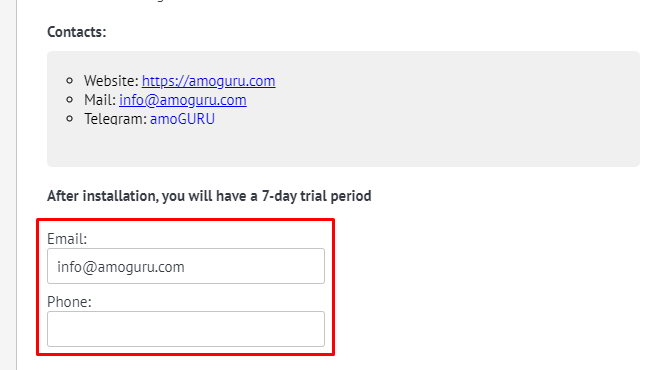
Entegrasyonu yükleyin, gerekli "E-posta" ve "Telefon" alanlarını doldurun ve "Kaydet"e tıklayın. Kurulumdan sonra yetkinizi kontrol edin. Entegrasyonla ilgili sorun yaşıyorsanız, yetkinizi de kontrol edin. Eksikse, entegrasyon sayfasına gidin ve "Entegrasyonu Yükle"ye tıklayın.
Yetkilendirme kontrolü
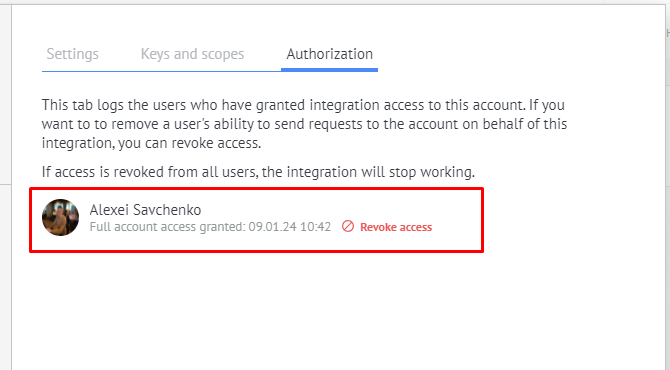
Verilen erişimlerin kullanılabilirliğini "Yetkilendirme" sekmesinden kontrol edin.
Tetikleyicileri ayarlama
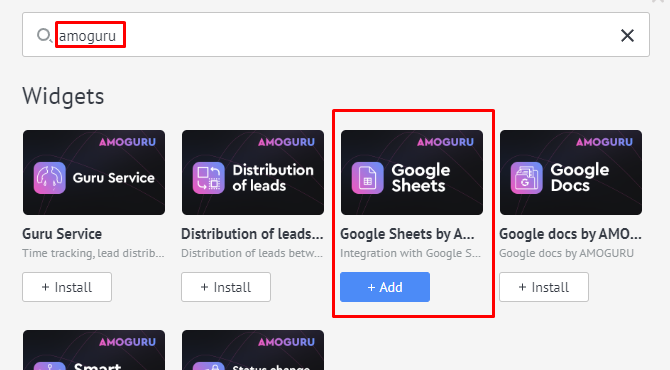
Entegrasyonu yükledikten sonra, amoCRM dijital hunisine gidin ve entegrasyonun çalışmasını istediğiniz durumu seçin. Ardından, modal pencereye "amoguru" yazın ve "Google E-Tablolar"ı seçin.
Huni'den dışa aktar
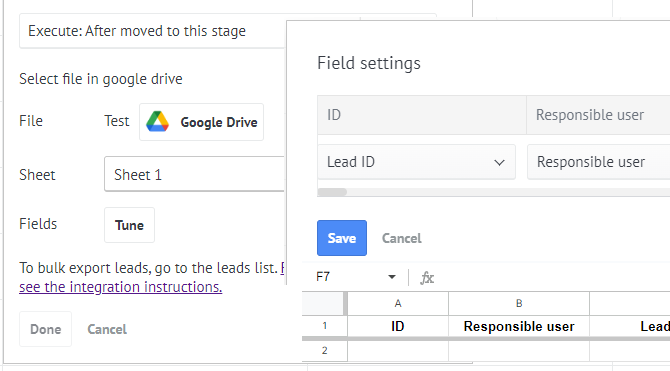
Entegrasyonu istediğiniz aşamada bağladıktan sonra, verileri aktaracağınız Google Sheet’i, sheet’i seçin ve tablodaki sütunlara anlaşma, iletişim ve şirket alanlarını eşleyin.
Potansiyel müşteri listesinden dışa aktar
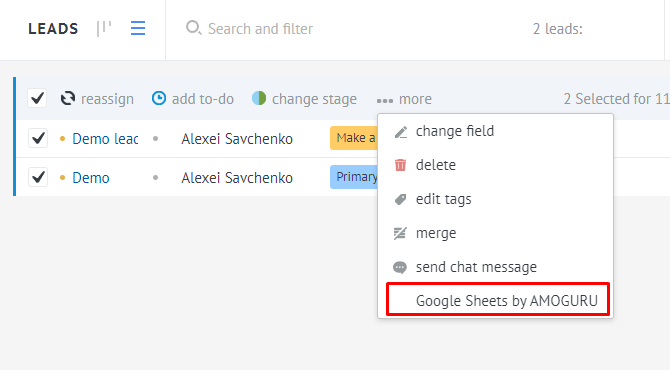
Çok sayıda potansiyel müşteriyi dışa aktarmanız gerekiyorsa, bunu gelişmiş entegrasyon ayarları alanındaki önceden oluşturulmuş bir şablonu kullanarak potansiyel müşteri listesi alanından yapmanız daha iyi olacaktır. Entegrasyon, tüm veritabanını, seçili potansiyel müşterileri ve Kommo filtresini dikkate alarak dışa aktarmanıza olanak tanır.
Video talimatı
Widget'ın temel özellikleri ve ayarları hakkında video.